
셀웹 — 엑셀 없이 .xlsx 파일을 브라우저에서 열고 수식까지 계산하는 무료 표 계산 편집기
- 셀웹은 엑셀(.xlsx·.xls)과 CSV 파일을 웹 브라우저에서 열고 고쳐 엑셀 형식으로 저장하는 무료 편집기입니다. 엑셀 함수 503개를 계산하고 차트·피벗 테이블·필터·조건부 서식을 쓸 수 있습니다. 파일은 브라우저 안에서만 처리되어 서버로 가지 않습니다.
거래처가 보낸 견적서나 은행에서 받은 거래 내역이 엑셀 파일인데, 쓰고 있는 노트북에 엑셀이 없거나 사용 기간이 끝나 파일을 열지 못하는 경우가 있습니다. 파일을 보기만 하는 앱은 많지만, 수식을 계산하고 고친 뒤 다시 엑셀 파일로 저장하려면 표 계산 프로그램이 있어야 해요. 셀웹은 이 일을 웹 브라우저에서 하는 무료 편집기입니다. 여는 방법, 계산되는 수식, 장부 정리에 쓰는 기능, 아직 안 되는 기능을 차례로 소개해요.
셀웹은 무료이고 회원 가입 없이 브라우저에서 열려요
크롬이나 엣지에서 사이트 주소(hangulweb.pages.dev/cell)를 열면 빈 통합 문서가 나와요. 회원 가입과 결제가 없고, 모든 기능이 무료입니다.
2026년 10월 22일 택스위키에서 직접 재어 보니 첫 화면을 열 때 받는 데이터는 약 0.55MB였고, 처음 열 때 약 1.7초, 다시 열 때 약 0.5초가 걸렸습니다. 엑셀 파일을 읽고 쓰는 부분은 처음 엑셀 파일을 열거나 저장할 때 따로 받습니다.
'파일' 탭의 '앱 설치'나 크롬·엣지 주소 창 오른쪽의 앱 설치 아이콘을 누르면 바탕화면에서 일반 프로그램처럼 열 수 있고, 설치한 뒤에는 인터넷이 끊겨도 열려요. 설치한 뒤에는 .xlsx·.xls·.csv 파일을 두 번 눌러 열 수도 있습니다.
파일은 내 브라우저 안에서만 처리되어 서버로 가지 않습니다
셀웹은 파일을 서버에 올려 변환하는 방식이 아닙니다. 파일을 열고, 수식을 계산하고, 저장하는 작업을 모두 사용자의 브라우저 안에서 처리하고 파일 내용을 서버로 보내지 않습니다. 작성 중인 내용은 브라우저 안에 자동으로 임시 저장돼요. 급여대장이나 거래처별 매출 자료처럼 외부로 나가면 안 되는 회계 자료도 이 점을 알고 열 수 있습니다.
셀웹은 엑셀 함수 503개를 계산하고, 값을 고치면 그 칸을 쓰는 수식만 다시 계산해요
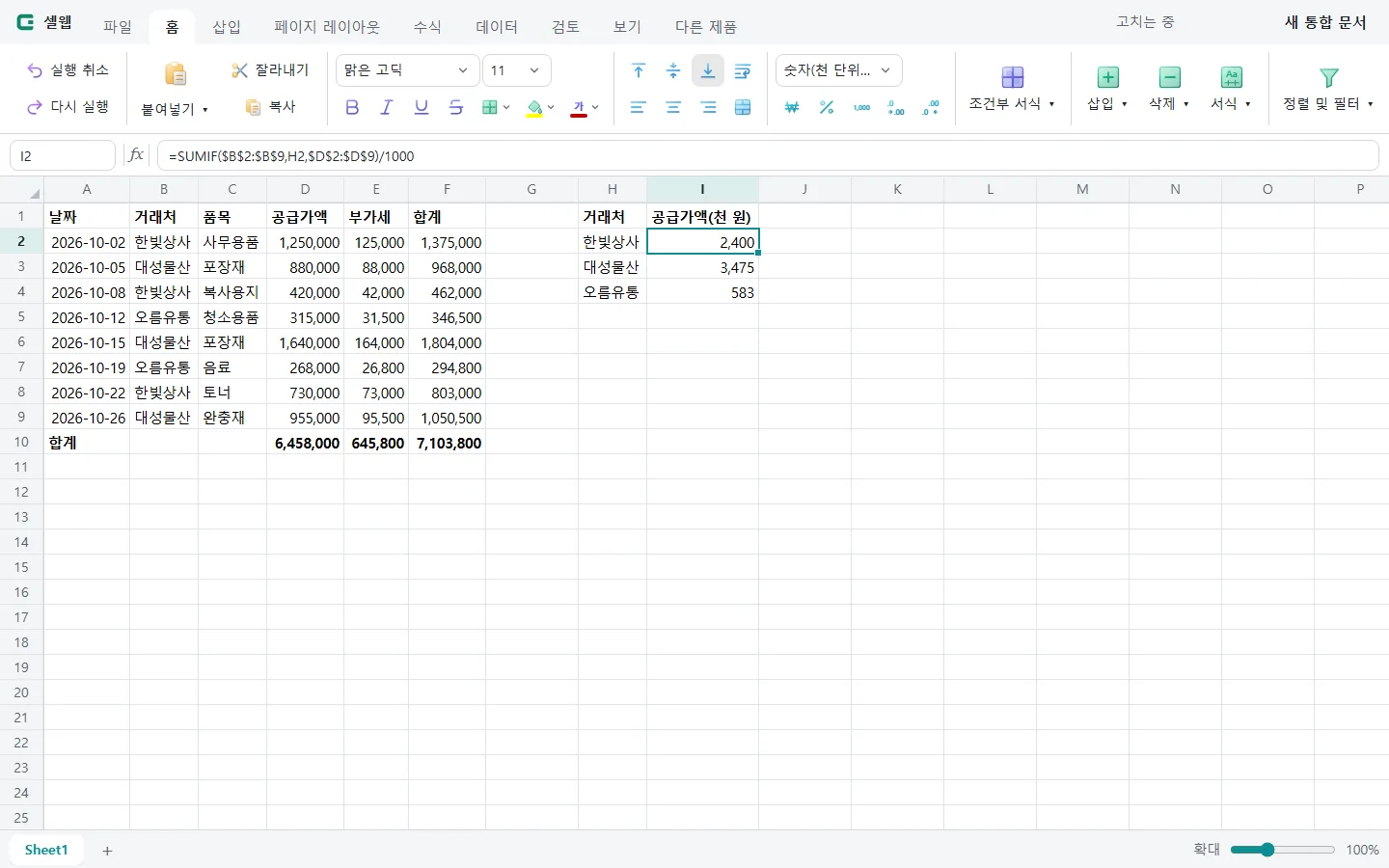
마이크로소프트의 '범주별 Excel 함수' 목록에 있는 함수 503개(웹 함수·큐브 함수 등 일부 제외)를 모두 계산해요. 장부 정리에 자주 쓰는 SUM·SUMIF·SUMIFS·COUNTIF·ROUND·VLOOKUP·XLOOKUP·INDEX·MATCH, 날짜 계산에 쓰는 EOMONTH·NETWORKDAYS·DATEDIF, 대출 이자 계산에 쓰는 PMT·IPMT·PPMT가 모두 들어 있습니다. FILTER·SORT·UNIQUE처럼 결과가 여러 칸으로 펼쳐지는 새 함수도 써요.
숫자를 다루는 방식도 엑셀과 같습니다. 0.1+0.2가 0.3과 같은지 비교하면 TRUE가 나오고, 15자리를 넘는 숫자는 엑셀처럼 15자리에서 끊습니다. 엑셀이 계산 방식을 스스로 고르는 FORECAST.ETS 같은 일부 예측 함수는 엑셀과 값이 조금 다를 수 있습니다. 다른 엑셀 파일을 가리키는 수식과 표 이름으로 쓴 참조(표1[열])는 다시 계산하지 않고 파일에 저장된 값을 보여 줘요.
셀웹의 단축키와 메뉴 이름은 엑셀 한국어판과 같습니다
탭은 파일·홈·삽입·페이지 레이아웃·수식·데이터·검토·보기 순서이고, 메뉴 이름도 엑셀 한국어판과 같습니다. Ctrl+화살표로 데이터 끝까지 이동하고, Ctrl+1로 셀 서식 창을 열고, Alt+=로 합계 수식을 넣고, Ctrl+Shift+L로 필터를 거예요. Alt 키를 누르면 엑셀처럼 메뉴마다 글자가 떠서 마우스 없이 메뉴를 고를 수 있습니다.
엑셀이나 구글 시트에서 복사한 표를 붙여 넣을 수 있고, 선택하여 붙여넣기(Ctrl+Alt+V)로 값이나 서식만 붙이거나 행과 열을 바꿔 붙일 수 있습니다. 채우기 핸들을 끌면 1, 2, 3이나 날짜가 이어서 채워져요.
차트와 피벗 테이블로 거래처별 합계를 정리할 수 있습니다
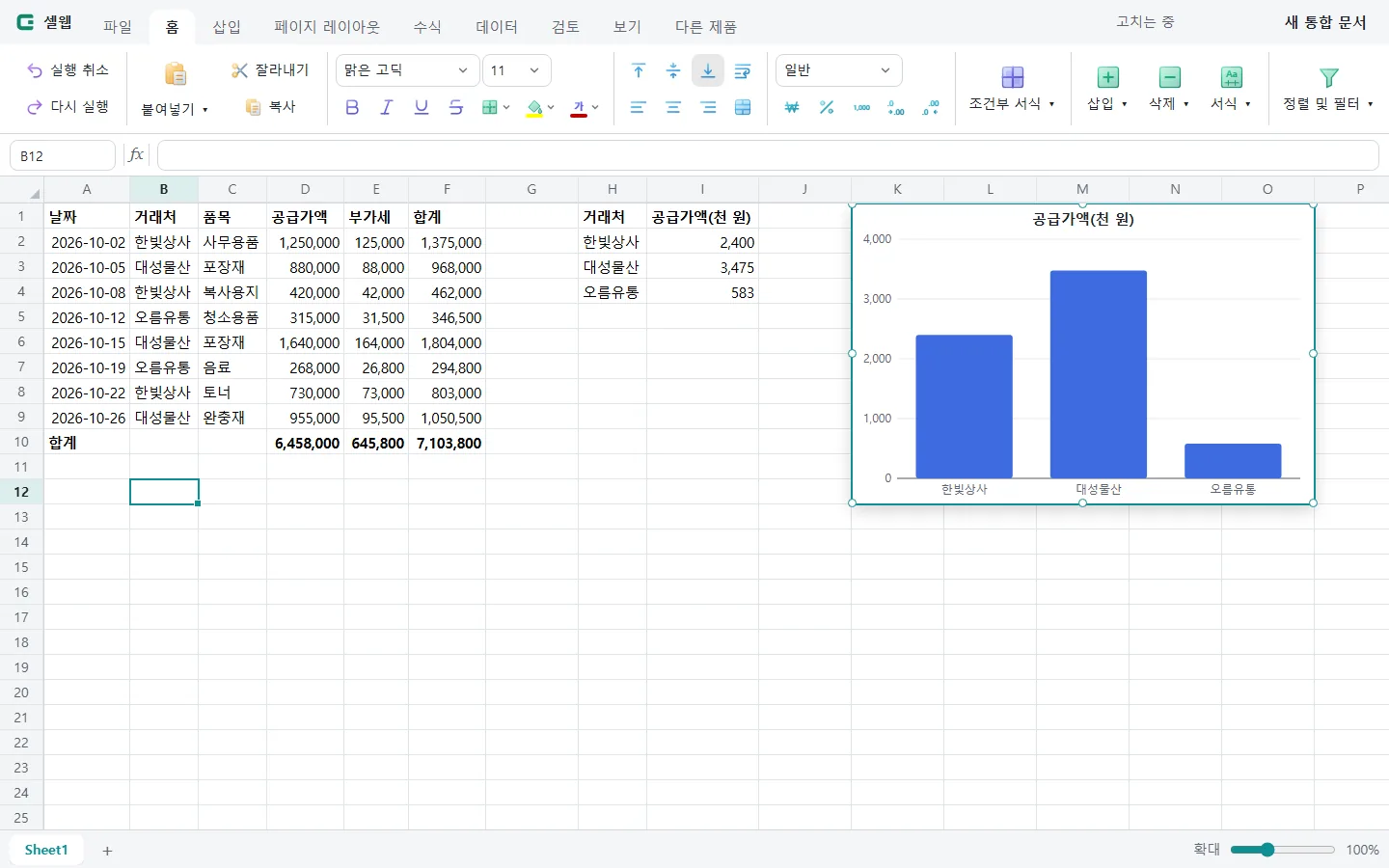
범위를 고르고 Alt+F1을 누르면 세로 막대 차트가 생기고, 삽입 탭의 '차트'에서 가로 막대·꺾은선·원형·영역·분산형·도넛 차트를 고를 수 있습니다. 표의 값을 고치면 차트도 다시 그려져요.
삽입 탭의 '피벗 테이블'은 거래처별·품목별·월별 합계를 만들 때 씁니다. 필드마다 행·열·값·필터 가운데 놓을 자리를 정하고, 값은 합계·개수·평균·최대값·최소값 가운데 골라요. 셀웹에서 만든 피벗 테이블은 엑셀 피벗 테이블로 저장되므로 엑셀에서 열어도 새로 고침과 필드 바꾸기가 돼요.
필터와 조건부 서식으로 원하는 거래처나 큰 금액만 골라 볼 수 있습니다
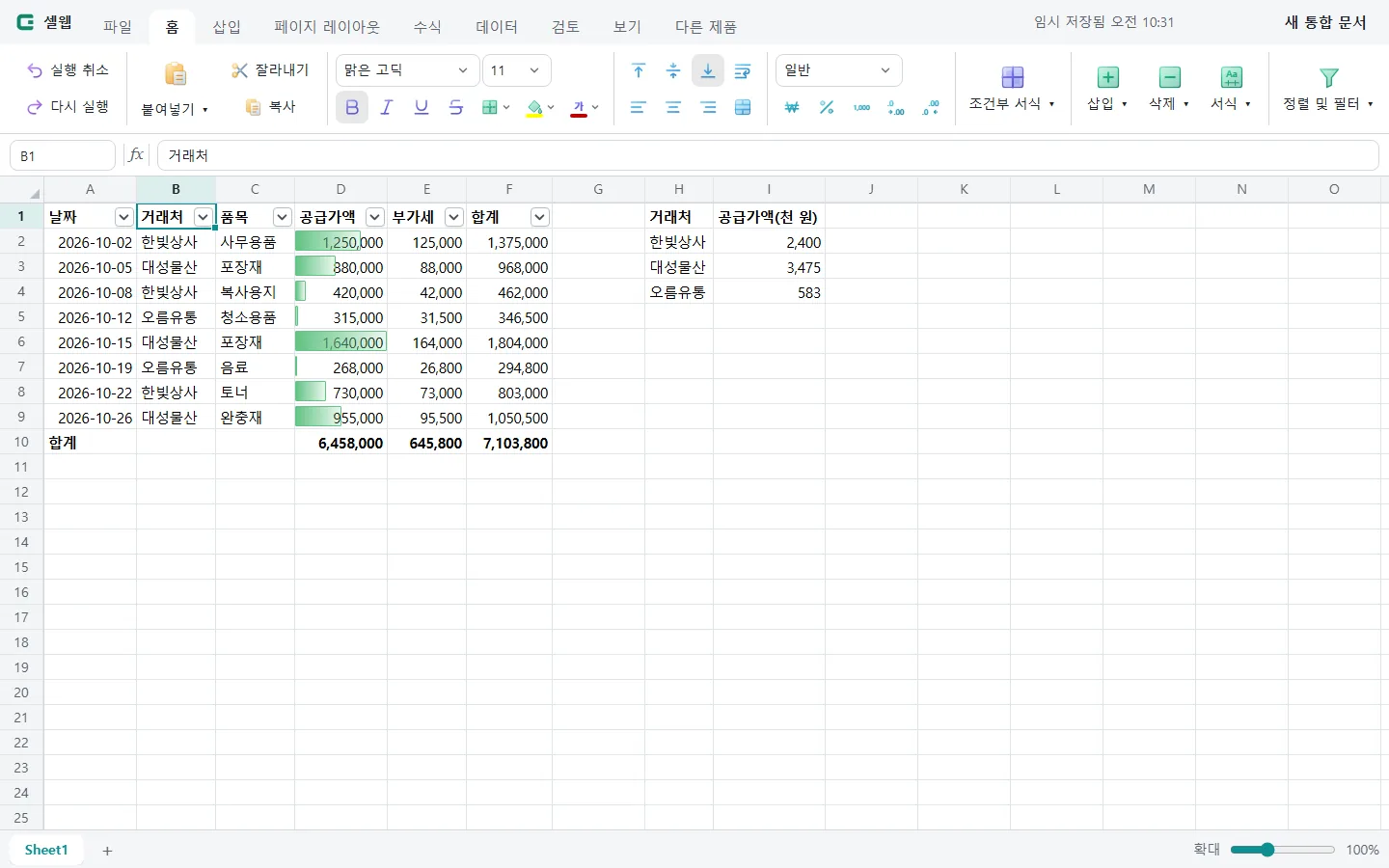
필터(Ctrl+Shift+L)를 걸면 머리글마다 ▼ 단추가 생기고, 값 목록에서 거래처를 고르거나 '보다 큼'·'상위 개수' 같은 조건으로 줄을 거를 수 있습니다. 조건부 서식은 셀 강조 규칙, 상위/하위 규칙, 데이터 막대, 색조, 아이콘 집합, 수식으로 정하는 규칙을 쓸 수 있습니다.
틀 고정, 목록에서 값을 고르게 하는 데이터 유효성 검사, 중복된 항목 제거, 텍스트 나누기, 행·열 그룹, 메모, 시트 보호, 페이지 설정과 인쇄 미리 보기도 있어 장부를 정리하고 출력하는 데 쓸 수 있습니다.
엑셀 파일 속 그림·피벗 테이블·메모는 셀웹에서 저장한 뒤에도 남습니다
셀웹으로 연 엑셀 파일을 고쳐 저장해도 파일에 있던 그림, 피벗 테이블, 메모, 조건부 서식, 이름 정의가 그대로 남습니다. 옛 형식(.xls) 파일과 한글이 EUC-KR로 적힌 CSV 파일도 글자가 깨지지 않게 열어요.
매크로는 실행하지 않고, 여러 사람이 같은 파일을 동시에 고치는 기능은 없습니다. 폭포·트리맵처럼 엑셀 2016부터 생긴 차트는 저장하면 파일에 그대로 남지만 셀웹 화면에는 그려지지 않습니다.
셀웹에서 복사한 표는 한글웹 문서에 서식째 들어가요
셀웹에서 복사한 범위를 한글웹 문서에 붙여 넣으면 합친 칸·테두리·글자 서식이 유지된 한글 표가 돼요. 결산 숫자를 보고서나 한글 서식에 옮길 때 다시 입력하지 않아도 돼요. 한글 문서를 여는 방법은 한글웹 소개 글에 있습니다.
셀웹은 개인이 만든 프로그램으로 마이크로소프트와 관계가 없습니다. '엑셀'은 마이크로소프트의 제품 이름이며 호환되는 파일 형식을 설명하기 위해서만 썼습니다.