
무료 영상편집, 설치 없이 브라우저에서 — 미디어웹으로 회의 영상 자르고 용량 줄이기
- 미디어웹은 크롬·엣지에서 주소를 열면 바로 쓰는 무료 영상 편집기예요. 타임라인에서 자르고 붙이고 글자를 얹어 MP4로 내보내고, 용량 줄이기와 MP3 뽑기까지 같은 자리에서 해요. 워터마크와 회원 가입이 없고 영상은 서버로 가지 않아요.
영상 편집 프로그램을 찾다 보면 무료라고 해서 받았는데 내보낸 영상 한가운데 워터마크가 찍혀 있거나, 설치 파일이 수백 MB에 회원 가입까지 하라는 경우가 많아요. 거래처 교육용으로 찍은 영상 앞뒤를 조금 잘라 내고 카카오톡으로 보낼 수 있게 줄이는 정도라면 그렇게까지 할 일이 아니에요. 미디어웹은 크롬이나 엣지에서 주소를 열면 바로 나오는 무료 영상 편집기예요. 워터마크가 없고, 회원 가입도 없고, 영상이 서버로 올라가지도 않아요.
주소를 열면 바로 편집 화면이에요
크롬·엣지·사파리에서 hangulweb.pages.dev/media를 열고 '영상 편집' 탭을 누르면 돼요. 첫 화면을 받는 데이터가 0.5MB 정도라 설치형 프로그램처럼 기다릴 일이 없어요. 자주 쓴다면 화면 아래 '앱 설치'를 눌러 두면 바탕화면 아이콘으로 열리고, 인터넷이 끊긴 자리에서도 돌아가요.
회의 녹화 하나를 손보는 순서
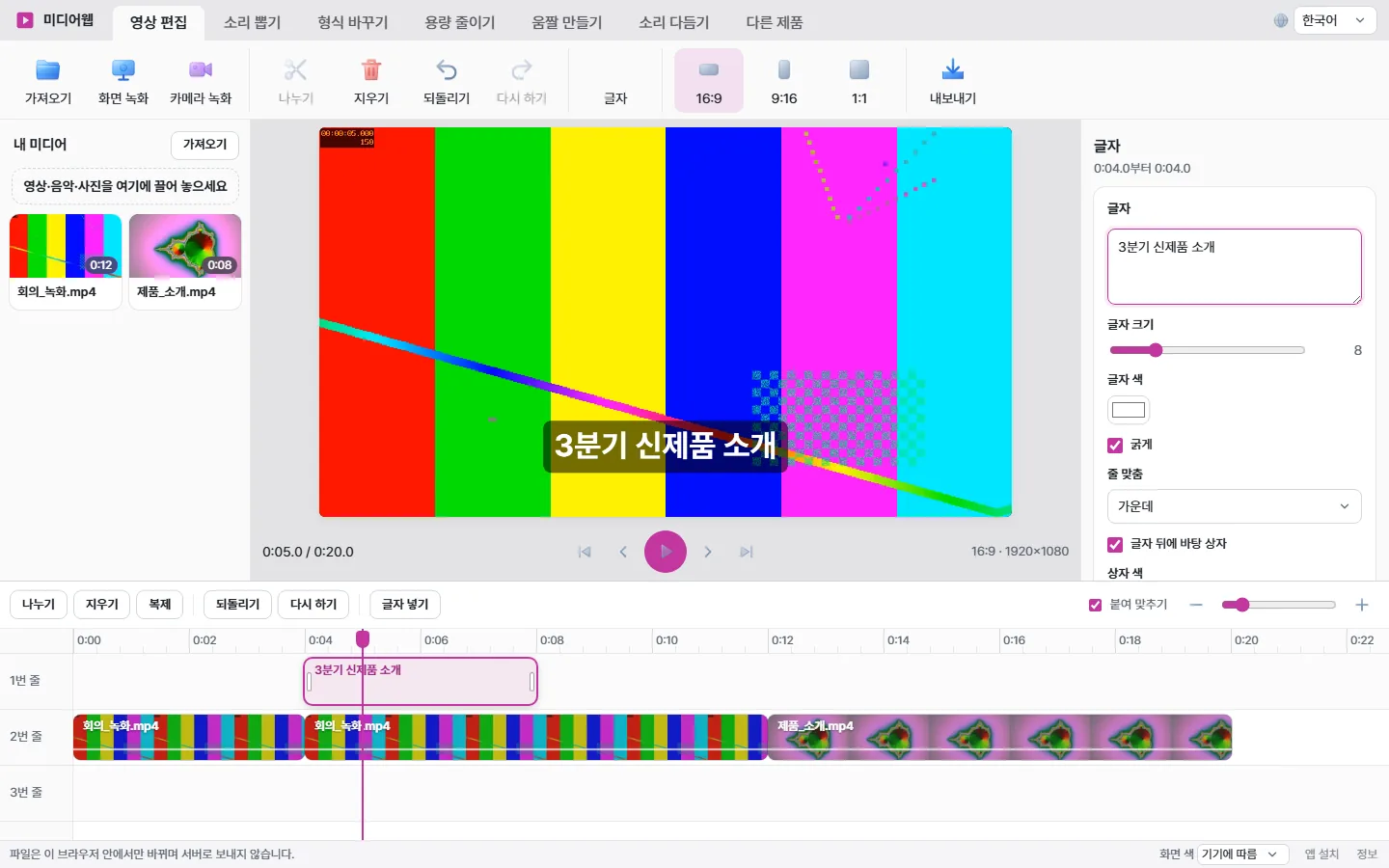
녹화 파일을 왼쪽 '내 미디어'에 끌어다 놓고, 다시 아래 타임라인으로 끌어 내리면 편집이 시작돼요. 재생 막대를 잘라 낼 자리에 두고 S를 누르면 조각이 둘로 나뉘고, 필요 없는 쪽을 골라 Delete로 지워요. 회의 앞머리에 자리 잡느라 웅성거리는 2분, 중간에 끼어든 전화 통화, 끝나고 카메라 끄기 전까지의 잡담을 이렇게 잘라 내면 돼요. 조각 양 끝을 끌어 길이를 조금씩 맞추는 것도 되고, 순서를 바꾸고 싶으면 조각을 끌어 옮기면 돼요.
잘못 지웠으면 Ctrl+Z예요. 복사·잘라내기·붙여넣기도 Ctrl+C·X·V 그대로라 따로 외울 게 없어요. 스페이스로 재생하고 멈추면서 자른 자리가 어색하지 않은지 확인하면 돼요.
T를 누르면 글자를 넣는 줄이 생겨요. 타임라인이 여러 줄이라 영상 위에 제목이나 발표자 이름, 사진 한 장을 겹쳐 놓는 식으로 써요. 다 됐으면 '내보내기'에서 MP4를 고르고 해상도를 정해 저장해요. 480p부터 4K까지 있는데, 내부 공유용이면 720p로도 충분히 읽혀요.
세로 영상도 같은 화면에서 만들어요
오른쪽 설정에서 화면 비율을 16:9·9:16·1:1·4:5·4:3 가운데 고르면 되니까, 유튜브에 올릴 가로 영상과 인스타그램용 세로 영상을 같은 재료로 따로 뽑아요. 조각을 고르면 빠르기(0.25~4배), 소리 크기, 90도 돌리기와 뒤집기, 밝기·대비·채도, 서서히 나타나고 사라지는 효과를 정해요. 화면 녹화와 카메라 녹화도 이 안에 있어요. 프로그램 사용법을 찍어 바로 자르는 식으로 써요.
편집 중인 내용은 브라우저 안에 저절로 저장돼요. 창을 닫았다가 다음 날 다시 열어도 타임라인이 그대로 있어요.
메신저로 보내려면 용량 줄이기 탭으로
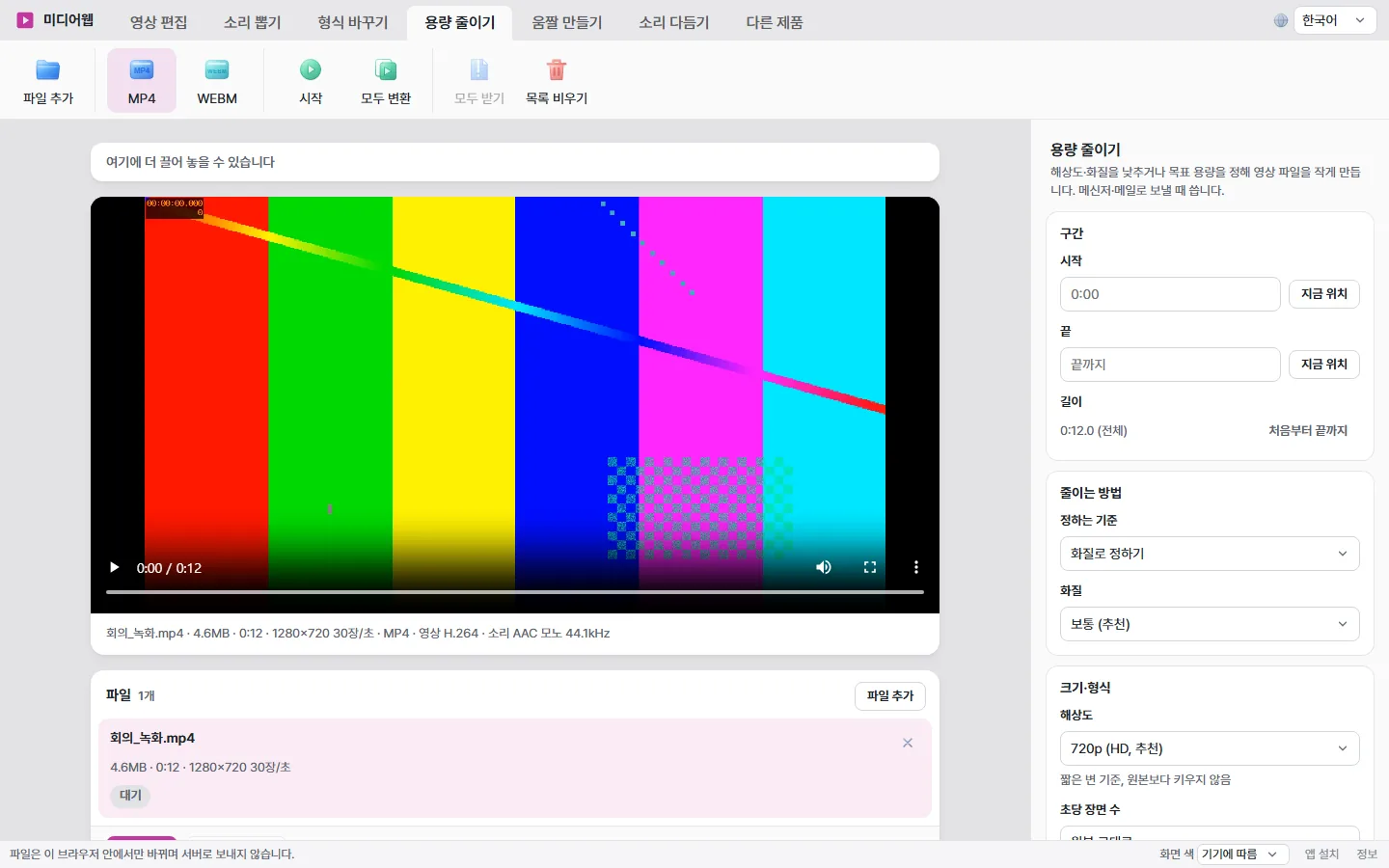
잘라 낸 영상이 그래도 수백 MB면 '용량 줄이기' 탭에 넣어요. 화질을 네 단계 가운데 고르거나, 아예 목표 용량을 MB로 적으면 그 크기에 들어가도록 해상도와 초당 장면 수를 알아서 낮춰요. 개발 중에 1분짜리 720p 영상을 2MB로 맞춰 보니 240p·초당 15장으로 낮춰 1.9MB가 나왔고, 결과 줄에 왜 낮췄는지가 적혀 나와요. 결과에는 원본의 몇 %가 됐는지도 보여요.
강의 영상에서 소리만 필요하면 '소리 뽑기'에서 MP3로 꺼내요. 5분짜리 720p 영상(66MB)에서 MP3를 꺼내는 데 1분 반쯤 걸렸어요. 같은 자리에 형식 바꾸기(MP4·WEBM·MOV·MKV), 움짤(GIF) 만들기, 소리 크기 맞추기도 있고, 다섯 가지 모두 파일 여러 개를 한꺼번에 넣어 .zip으로 받을 수 있어요.
영상은 내 컴퓨터 밖으로 나가지 않아요
편집도 변환도 용량 줄이기도 전부 브라우저 안에서 처리하고, 파일을 어디로도 보내지 않아요. 변환 사이트에 올리기 꺼려지는 사내 회의 녹화나 고객 상담 녹음을 다룰 때 이 점이 달라요. 그래서 빠르기는 쓰는 컴퓨터에 달려 있어요. 해상도를 바꾸는 변환은 그대로 두는 변환보다 눈에 띄게 오래 걸리고, 긴 영상을 4K로 내보내는 일은 노트북에서 한참 기다려야 해요.
없는 기능도 적어 둘게요
유튜브 주소를 넣어 영상을 가져오는 기능은 없어요. 서버가 있어야 하고 저작권 문제도 있어서 일부러 뺐어요. 자동 자막, 배경 지우기, 잡음 줄이기, 무료 음악과 스티커 묶음도 아직 없고, 유료 영상 서비스에서 받은 것처럼 복제 방지가 걸린 파일은 열리지 않아요. AVI·WMV·FLV 같은 드문 형식은 처음 한 번 31MB짜리 변환 부품을 받은 뒤에 열려요. 한글 문서나 PDF도 같은 사이트의 한글웹·PDF웹에서 같은 방식으로 다룰 수 있어요.
미디어웹은 개인이 만든 프로그램이에요. 글에 나온 파일 형식 이름은 호환되는 형식을 설명하기 위해서만 썼어요.