
PDF웹 — PDF 합치기·나누기·변환·서명·암호를 서버에 올리지 않고 브라우저에서 하는 무료 도구
- PDF웹은 PDF 합치기·나누기·용량 줄이기·변환·편집·서명·암호 걸기 등 도구 38가지를 웹 브라우저 안에서 처리하는 무료 도구 모음입니다. 파일을 서버에 올리지 않아 개인 정보가 든 서류도 다룰 수 있습니다.
세금계산서와 거래명세서 PDF를 한 파일로 묶어 보내거나, 계약서 PDF에 서명을 넣어 돌려보내야 할 때가 있습니다. 인터넷에서 찾은 PDF 사이트는 대부분 파일을 서버에 올려 처리하고, 무료로 쓸 수 있는 횟수나 파일 크기에 제한을 둬요. PDF웹은 PDF를 합치고 나누고 바꾸고 서명하는 도구 38가지를 웹 브라우저 안에서 처리하는 무료 도구 모음입니다. 여는 방법, 도구 종류, 회계 업무에 쓰는 방법, 아직 안 되는 기능을 차례로 소개해요.
PDF웹은 무료이고 회원 가입 없이 브라우저에서 열려요
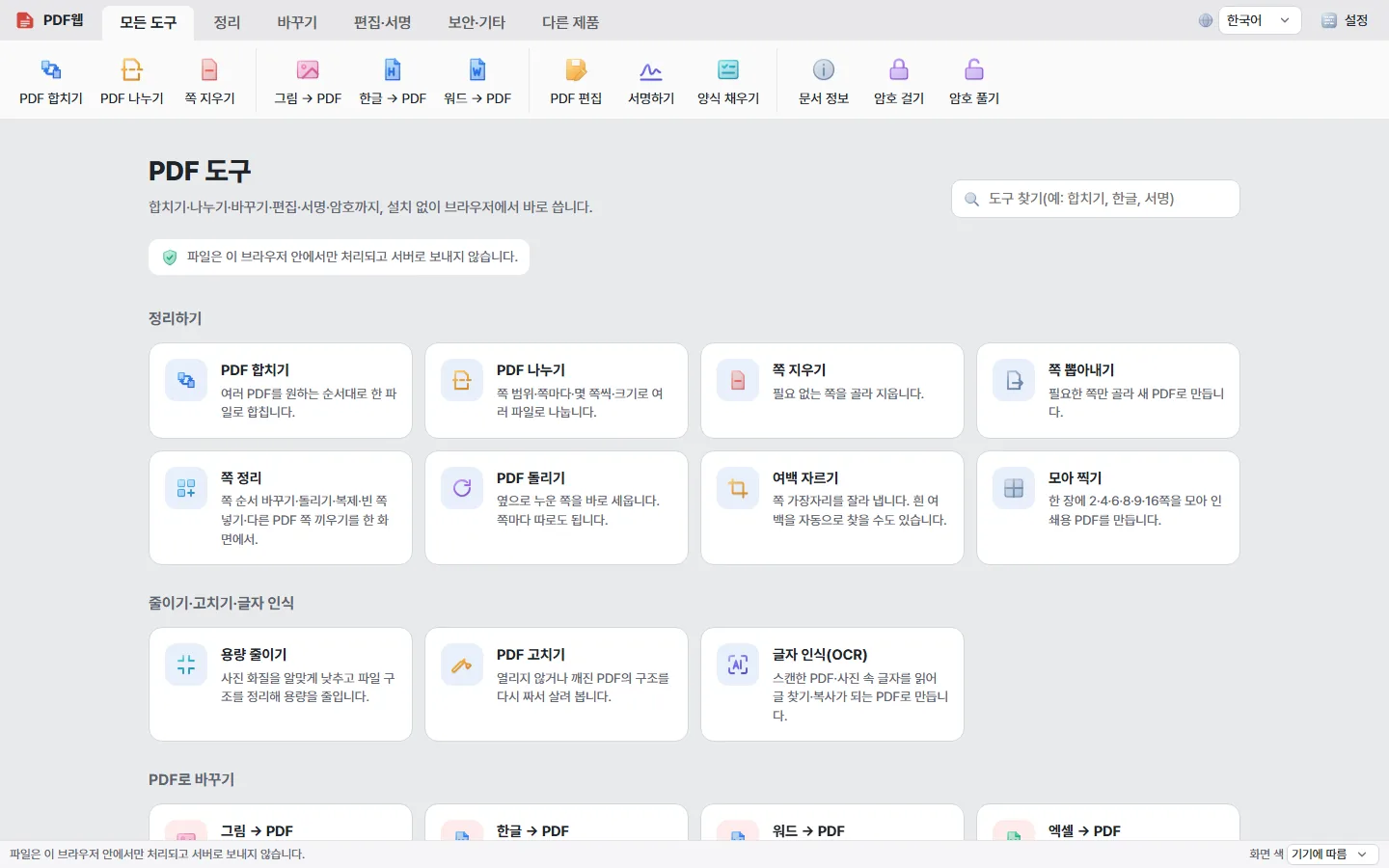
크롬이나 엣지에서 사이트 주소(hangulweb.pages.dev/pdf)를 열면 도구 목록이 나와요. 회원 가입과 결제가 없고, 모든 도구가 무료입니다. 2026년 10월 22일 택스위키에서 직접 재어 보니 첫 화면을 열 때 받는 데이터는 약 0.81MB였고, 처음 열 때 약 1.6초, 다시 열 때 약 0.3초가 걸렸습니다.
첫 화면에 파일을 끌어다 놓으면 파일 종류에 맞는 도구가 열려요. PDF 하나면 편집, 여러 개면 합치기, 그림 파일이면 그림을 PDF로 바꾸기가 열려요.
파일은 내 브라우저 안에서만 처리되어 서버로 가지 않습니다
PDF웹은 파일을 서버에 올리지 않습니다. 합치기, 용량 줄이기, 암호 걸기, 글자 인식까지 모든 작업을 사용자의 브라우저 안에서 처리해요. 급여명세서나 주민등록번호가 적힌 서류처럼 외부 사이트에 올리기 어려운 PDF도 이 점을 알고 다룰 수 있습니다.
여러 PDF를 합치고, 필요한 쪽만 나누거나 지울 수 있습니다
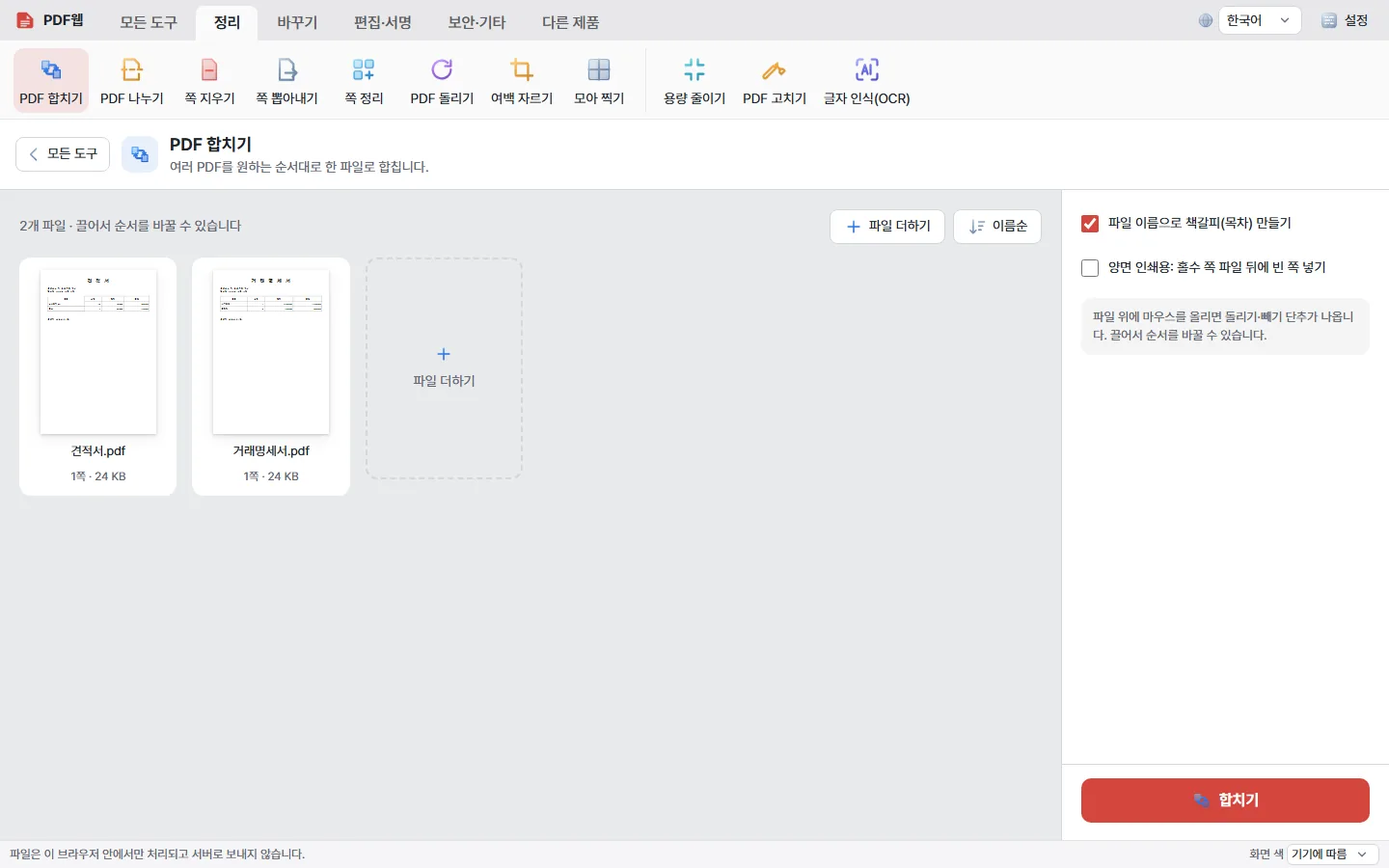
정리하기 묶음에는 PDF 합치기, 나누기(쪽 범위·쪽마다·몇 쪽씩·크기로), 쪽 지우기, 쪽 뽑아내기, 쪽 정리, 돌리기, 여백 자르기, 모아 찍기가 있습니다. 합치기는 파일 이름으로 책갈피를 만들어 주므로, 월말에 증빙 PDF를 거래처별로 묶어 보관할 때 쓸 수 있습니다.
용량 줄이기는 4단계로 고를 수 있어 전자 우편이나 홈택스 첨부 크기 제한에 맞출 때 써요. 개발 중 188쪽 27MB PDF로 시험했을 때 약 10초 만에 11MB로 줄었습니다. 스캔한 PDF는 글자 인식(OCR)으로 한국어와 영어 글자를 찾고 복사할 수 있게 만듭니다.
한글·워드·엑셀·파워포인트 파일과 PDF를 서로 바꿀 수 있습니다
바꾸기 묶음에서는 그림, 한글(.hwp·.hwpx), 워드, 엑셀, 파워포인트, 전자책, HTML, 글 파일을 PDF로 바꾸고, 거꾸로 PDF를 그림, 한글, 워드, 엑셀, 파워포인트 파일로 바꿔요. 한글 프로그램이 없는 컴퓨터에서도 .hwp 공문을 PDF로 바꿔 보낼 수 있습니다.
PDF를 한글·워드·엑셀로 바꿀 때는 글자 위치로 문단과 표를 다시 짜는 방식이라, 여러 단으로 나뉜 문서나 선으로 그린 도형은 원래 모양과 달라져요. 모양을 그대로 두어야 하면 '모양 그대로'를 골라 쪽을 그림으로 넣을 수 있습니다.
서명·도장을 넣고, 주민등록번호 같은 정보는 완전히 가릴 수 있습니다
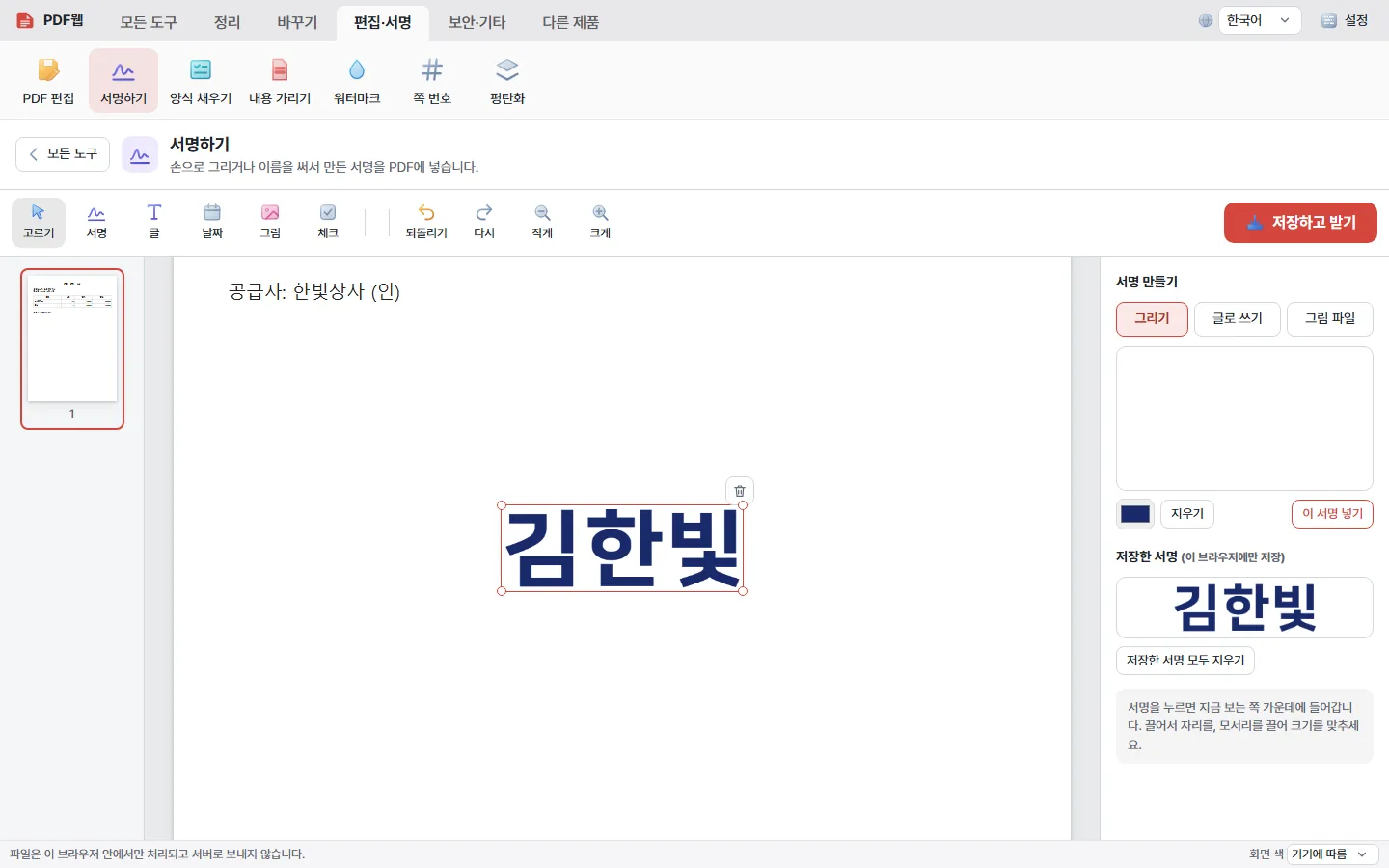
서명하기에서는 서명을 손으로 그리거나, 이름을 써서 만들거나, 도장 그림 파일을 올려 PDF에 넣습니다. 만든 서명은 이 브라우저에 6개까지 저장되어 다음에 다시 쓸 수 있습니다. PDF 편집에서는 글 고치기, 글·그림·도형·형광펜·메모 넣기를 하고, 양식 채우기로 PDF 입력 칸을 채워요.
개인 정보를 지울 때는 '내용 가리기'를 써요. 전화번호·주민등록번호·전자 우편·카드 번호를 찾아 가리고, 가린 쪽은 그림으로 바뀌어 밑에 있던 글자가 파일에 남지 않습니다. 편집 도구의 흰 상자는 글을 덮기만 하므로 개인 정보를 지우는 데는 내용 가리기를 써야 해요. 그 밖에 암호 걸기(AES-256, 인쇄·복사·수정 막기), 워터마크, 쪽 번호, 두 PDF의 낱말 차이를 찾는 PDF 비교도 있습니다.
서버가 필요한 서명 요청과 AI 요약은 없습니다
모든 작업을 브라우저 안에서 하므로, 다른 사람에게 서명을 요청해 받는 기능, 공유 링크, 인터넷 주소로 웹 페이지를 PDF로 만드는 기능은 없습니다. AI 요약·번역과 장기 보존용 PDF/A 바꾸기도 넣지 않았습니다. 아이폰 사진(HEIC)은 크롬에서 열리지 않으므로 JPG로 바꾼 뒤 넣어야 해요.
메뉴의 '다른 제품' 탭을 누르면 한글웹, 워드웹, 셀웹, 슬라이드웹으로 이동합니다. 각 제품은 한글웹, 워드웹, 셀웹, 슬라이드웹 소개 글에 있습니다.
PDF웹은 개인이 만든 프로그램으로 어도비, 한글과컴퓨터, 마이크로소프트와 관계가 없습니다. 각 회사의 제품 이름은 호환되는 파일 형식을 설명하기 위해서만 썼습니다.